n8n Assistant의 9월 발표는 워크플로 생성과 실행·수정을 한 흐름으로 연결합니다. 하지만 편집 중 한 번 성공한 것과 다음 날 예약이 실행되는 것은 다릅니다. 생성된 Schedule Trigger를 운영에 넣을 때 확인할 순서를 정리했습니다.
어제 분명 아침 9시로 맞췄는데 오늘 보고서가 없습니다. 예약 시간이 틀린 것인지, 워크플로가 시작되지 않은 것인지, 실행 후 저장에 실패한 것인지부터 나눠 보세요. 같은 “결과 없음”이라도 고칠 곳이 다릅니다.
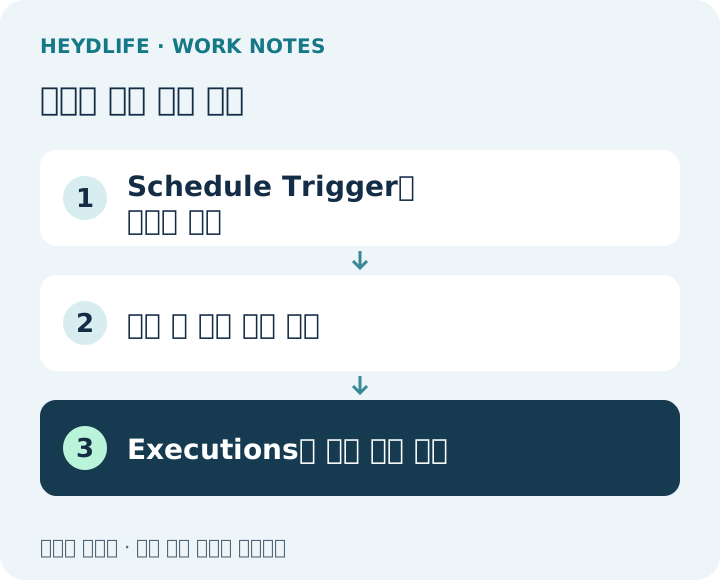
예시는 매일 한국 시간 오전 9시에 검토용 시트에 한 줄을 저장하는 작업입니다. 처음에는 메일 발송 같은 후속 행동을 붙이지 말고, 실행 여부를 확인할 수 있는 간단한 결과로 시험하면 원인을 찾기 쉽습니다.
1. 시간대부터 확인합니다
Schedule Trigger가 사용하는 시간대는 워크플로 설정과 인스턴스 설정의 영향을 받습니다. 워크플로의 시간대를 Asia/Seoul로 명확히 지정하고 시각을 09:00으로 맞춰 보세요. 서버 화면에 UTC가 보인다고 곧바로 운영체제 시간을 바꿀 필요는 없습니다.
| 의도한 실행 | 한국 시간 | UTC로 환산 |
|---|---|---|
| 매일 오전 9시 | 09:00 | 같은 날 00:00 |
| 매일 오후 6시 | 18:00 | 같은 날 09:00 |
한국 표준시는 UTC+9입니다. 외국 지역 일정은 서머타임 때문에 같은 방식으로 고정 차이를 적용하면 안 되는 경우도 있습니다. 업무 기준 지역을 시간대 이름으로 지정해 두는 편이 좋습니다.
2. 저장과 게시를 구분합니다
편집 화면에 변경 내용이 보인다고 예약이 그 설정으로 실행되는 것은 아닐 수 있습니다. 현재 n8n의 Schedule Trigger 안내에 맞춰 저장한 버전이 게시되어 있는지 확인하세요. 이전 버전의 화면에서는 활성화 방식과 표현이 다를 수 있으니 설치 버전도 함께 기록합니다.
시험용 워크플로에서는 가까운 미래의 시간을 지정해 한 번 기다려 보세요. 수동 실행 버튼으로 성공한 것만으로 예약이 정상이라고 결론 내리지는 마세요. 시험을 마치면 임시 반복 주기를 끄고 원래의 하루 한 번 일정으로 되돌립니다.
3. 실행 기록이 있는지 봅니다
| 확인한 상태 | 다음에 볼 곳 |
|---|---|
| Executions에 해당 시각 기록이 없음 | 시간대, 게시 상태, 인스턴스 가동 여부 |
| 실행은 있지만 중간에 실패 | 처음 실패한 노드와 오류 내용 |
| 성공인데 결과가 없음 | 분기 조건, 저장 대상, 반환 내용 |
초록색 성공 표시만 보지 말고 대상 시트를 열어 실제 행이 있는지 확인하세요. 다른 탭에 저장됐거나 조건 분기에서 처리 대상이 0건이었을 수도 있습니다.
서버가 꺼져 있었다면 놓친 작업은 따로 봐야 합니다
중단 중의 예약을 다시 실행하는 방식은 설치 버전과 스케줄러 설정에 따라 다릅니다. “켜면 알아서 모두 처리되겠지”라고 가정하지 말고 현재 문서와 옵션을 확인하세요. 밀린 실행을 다시 돌릴 때는 날짜별 작업 키를 둬 같은 보고서가 두 번 생기지 않도록 합니다.
문제를 고쳤다면 다음 예약의 시작 기록과 실제 저장 결과까지 한 번 확인하세요. 그 두 가지가 있어야 시간 설정을 고친 것인지, 업무 결과까지 복구한 것인지 구분할 수 있습니다.
자료 확인
n8n · Introducing n8n Assistant · 2026-09-09
n8n · Schedule Trigger · 확인 2026-09-23
확인일: 2026년 9월 23일. 표·요청문·흐름도는 이해를 돕기 위해 구성했습니다. 계산 예시는 조건을 별도로 표시했으며, 실제 모델 성능을 측정한 결과는 아닙니다.